它解决什么问题
国产电视自带的桌面往往堆满剧集推荐、会员入口和限免角标,想打开的 App 反而不好找。Aerial 参照 Apple TV 的设计做了一块干净的桌面:常用 App 放在屏幕下方,往下滚动是全部应用,长按可以整理、放进文件夹或隐藏。

电视自带桌面(官方仓库 README 配图,MIT 许可)
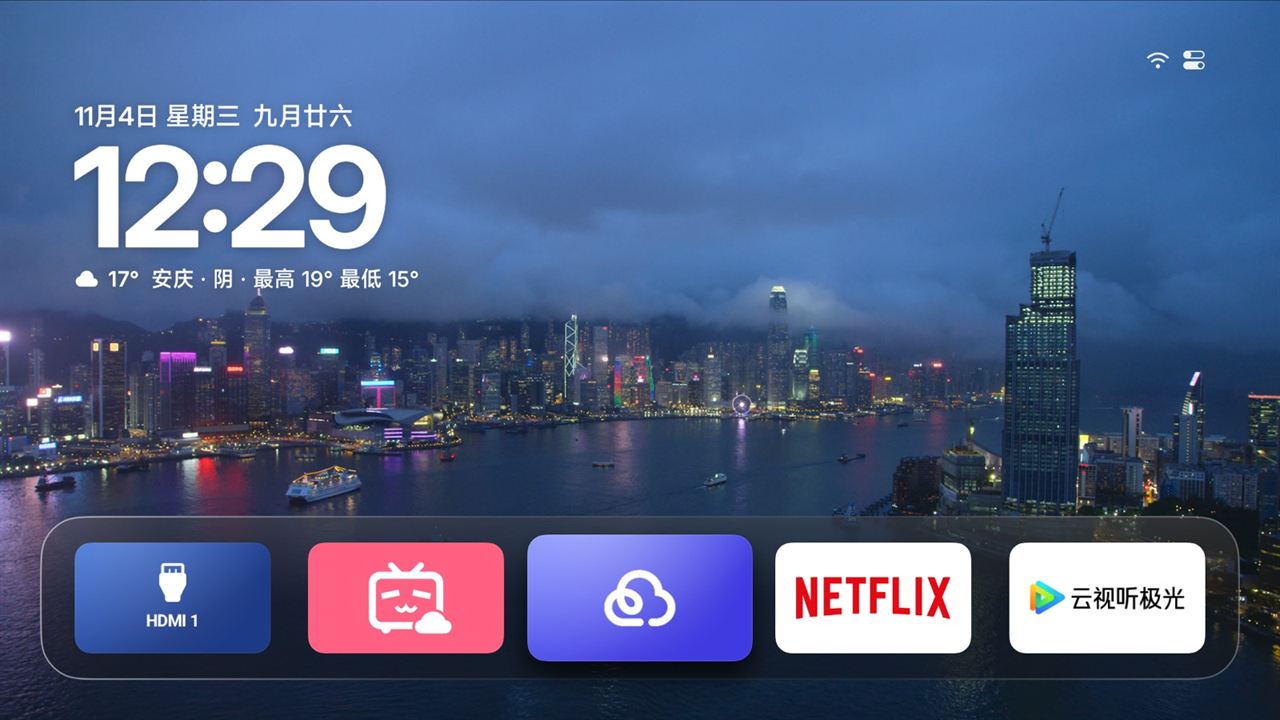
换上 Aerial 之后(官方仓库 README 配图,MIT 许可)
Aerial 是开源项目(MIT 许可),由社区作者维护;本站仅做教程整理。功能与安装方式的权威说明以官方仓库为准: github.com/pengchujin/aerial-tv
前置条件与支持设备
- Android TV 5.0 及以上(Android 4.0–4.4 老电视用 Aerial Lite 测试版)
- 适合小米、TCL、创维、索尼等国产电视,也能装在盒子和投影仪上
- 不用 root,不动系统应用,随时可以还原回原桌面
- 用电脑安装时需要电脑和电视连同一个网络
个别机型的适配情况(包括暂时接管不了的型号)请以官方仓库的「支持的机型」列表为准。
安装
第一步:打开电视的 ADB 调试
- 小米 / Redmi:设置 → 关于 → 连续按「产品型号」进入开发者模式,再到 设置 → 账号与安全,打开「ADB 调试」和「安装未知来源的应用」
- TCL / 雷鸟:设置 → 关于 → 本机信息,快速按遥控器「上下左右」,在底部「更多」里打开 ADB
- 其他 Android TV:设置 → 设备偏好设置 → 关于 → 连按「内部版本号」7 次,再在开发者选项里打开「USB 调试」
电视的 IP 在「设置 → 网络 → 已连接的网络」里。只有无线调试的 Android 11+ 电视需要先按官方说明用配对码配对,详见官方仓库的分品牌说明。
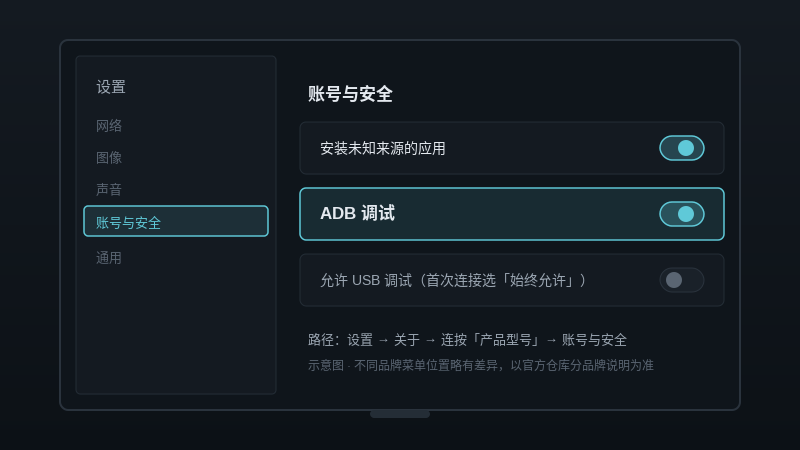
示意图(非实机截图):ADB 调试与「安装未知来源的应用」开关的位置
第二步:下载并安装
从官方发布页下载 aerial-standard.apk(Android 5.0+ 先装这个)。有电脑时用 adb 安装:
安装命令(把 IP 换成你电视的)
adb connect 电视IP:5555
adb install -r aerial-standard.apk
没有电脑也可以把 APK 拷进 U 盘,用电视的文件管理器打开安装。
让 AI 助手帮你装(可选)
把下面这段发给能执行终端命令的 AI 助手(Claude Code、Codex、Trae 等电脑版),它会先读完官方安装说明,再在你电脑上亲自运行命令,出错自己排查。你只需在电视上开启 ADB 调试、记下电视 IP,按提示点「允许调试」。
这段提示词来自 Aerial 官方仓库,安装细节以官方说明为准。
请帮我把开源电视桌面 Aerial 装到我的电视上,并设为开机进入的桌面。
电视 IP:<电视IP>
保持 ADB 常开:要
安装说明在这里:https://aerial.qust.me/agent.md
(打不开时用 https://raw.githubusercontent.com/pengchujin/aerial-tv/main/site/agent.md )
请先完整读完安装说明再动手,然后在我的电脑上亲自运行命令,不要只把步骤告诉我。需要我在电视上操作时提醒我。
最后按说明里的「验收」,把这几条命令的原始输出原样贴给我:
- adb shell "cmd package resolve-activity --brief -a android.intent.action.MAIN -c android.intent.category.HOME"
- adb shell settings get secure enabled_accessibility_services
- 按主页键后的 adb shell "dumpsys window | grep mCurrentFocus"
安全提醒
AI 助手会真实执行命令,放行前看一眼内容。装完后建议关掉电视的 ADB 调试,不要把 5555 端口暴露到公网。
第三步:设为默认桌面
装好后按主页键:系统问「使用哪个应用」时选 Aerial、再选「始终」就设好了。直接回到原桌面、不询问时(国产电视大多如此),从「我的应用」打开 Aerial,按里面的「设为主屏幕」引导去电视设置里打开桌面守护(无障碍)和通知使用权。
首次配置要点
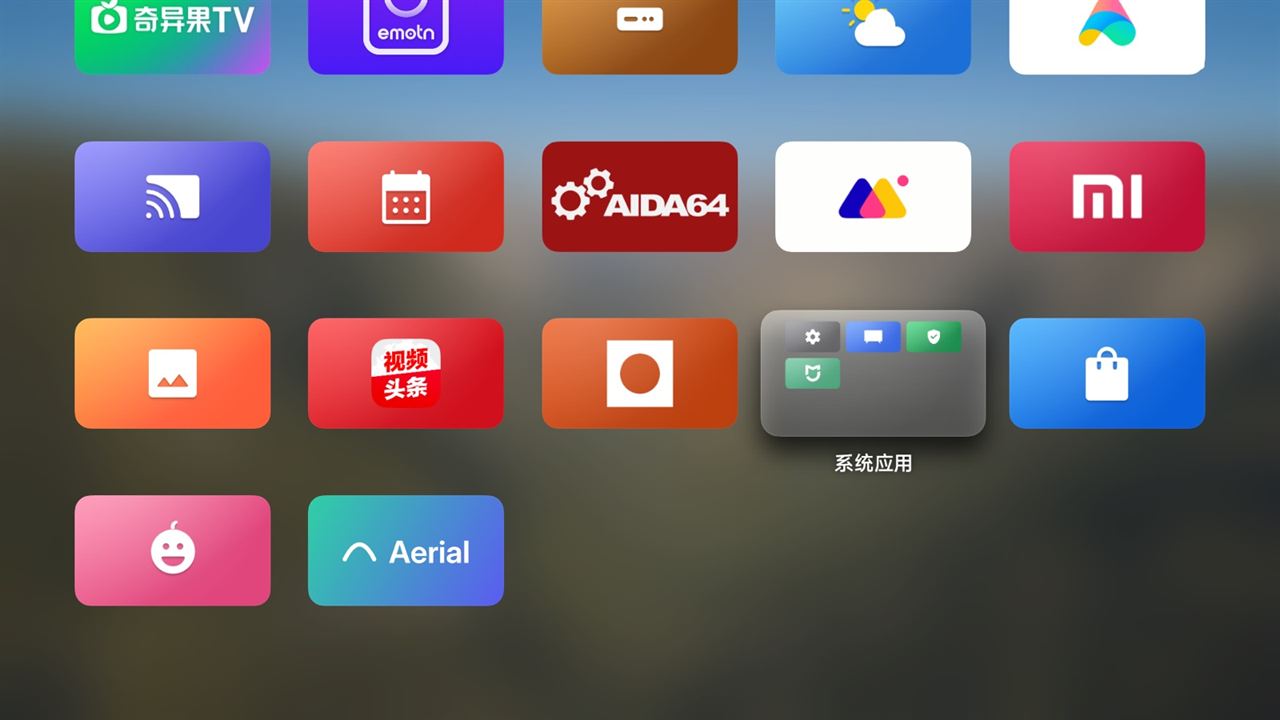
应用网格与文件夹(官方仓库 README 配图,MIT 许可)
- 整理应用:长按 OK 键(或按菜单键)可以移动、放进文件夹、隐藏或卸载
- 开机直达:把某个 App 或 HDMI 信号源设成「开机时打开」,开机、待机醒来直接进它
- 手机整理:扫电视上的二维码,在手机上拖动排序、改名、放进文件夹
- 屏保与壁纸:内置 Apple TV 的 114 段航拍影片作屏保,壁纸可用必应每日精选或手机传图
常见问题
- 原来的桌面、会员、账号还在吗:都在。Aerial 只换桌面,原桌面在 App 列表里;开机广告是固件播放的,去不掉。
- 只用 U 盘装了 APK:按主页键和开机时仍是原桌面属正常,需要用电脑命令或按 Aerial 内引导再设置一次(覆盖安装,不丢设置)。
- 怎么还原:电视上 设置 → 应用 → Aerial → 清除默认设置,再按主页键选回原桌面;也可以直接卸载。
注意
仅推荐在你自己的电视和盒子上使用;不同机型固件差异较大,个别型号(如部分雷鸟、华为老盒子)暂时无法接管主页键,具体以官方仓库「支持的机型」列表为准。安装前请确认你了解如何还原。
安装完成!
现在你的电视桌面已经变干净了。搭配本站的其他影音指南即可正常使用。