

详细的KODI播放器PLEX插件安装配置教程
官方库添加了新的Plex插件支持,PM4K,大大简化了插件安装!
准备向安卓设备安装外部APP的介质:U盘或其他电视安装包软件
首先,下载并安装好KODI播放器
安装后请先配置KODI字体,防止中文乱码(重要)

左上角齿轮按钮进入设置

进入界面设置 Interface

选择字体设置 Fonts
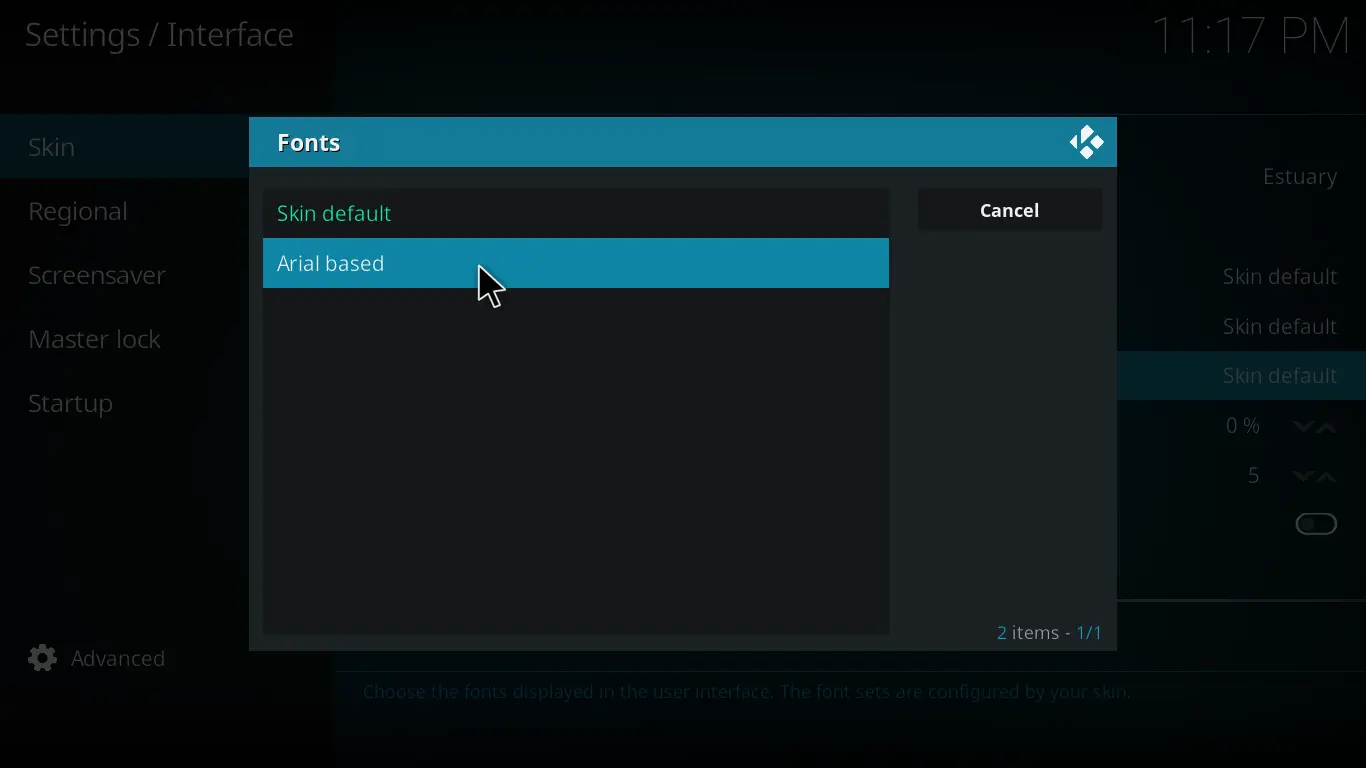
Fonts字体选择 Arial based 配置完成

【可选】进入左侧区域设置 Regional → Language 语言设置为简体中文 Chinese (Simple) 等待自动安装完成即可变为中文界面
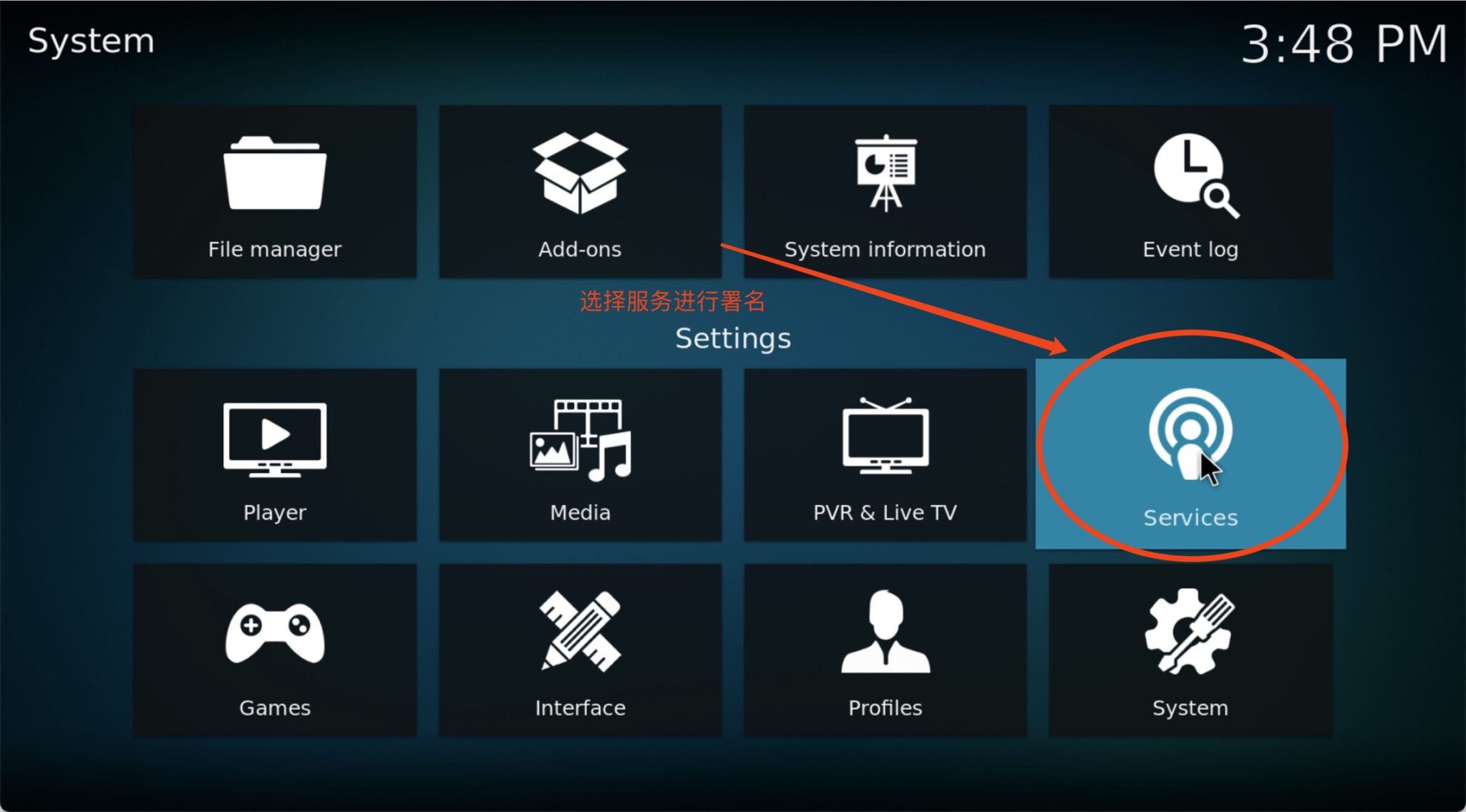
选择服务设置 Services

选择 通用设置General→设备名Device name

输入自己的ID保存即可,请注意当你返回上一个界面时不要在Device name选项上返回,会删除掉你输入的结果,使用遥控器进行上下移动后再返回。
推荐使用官方源进行安装
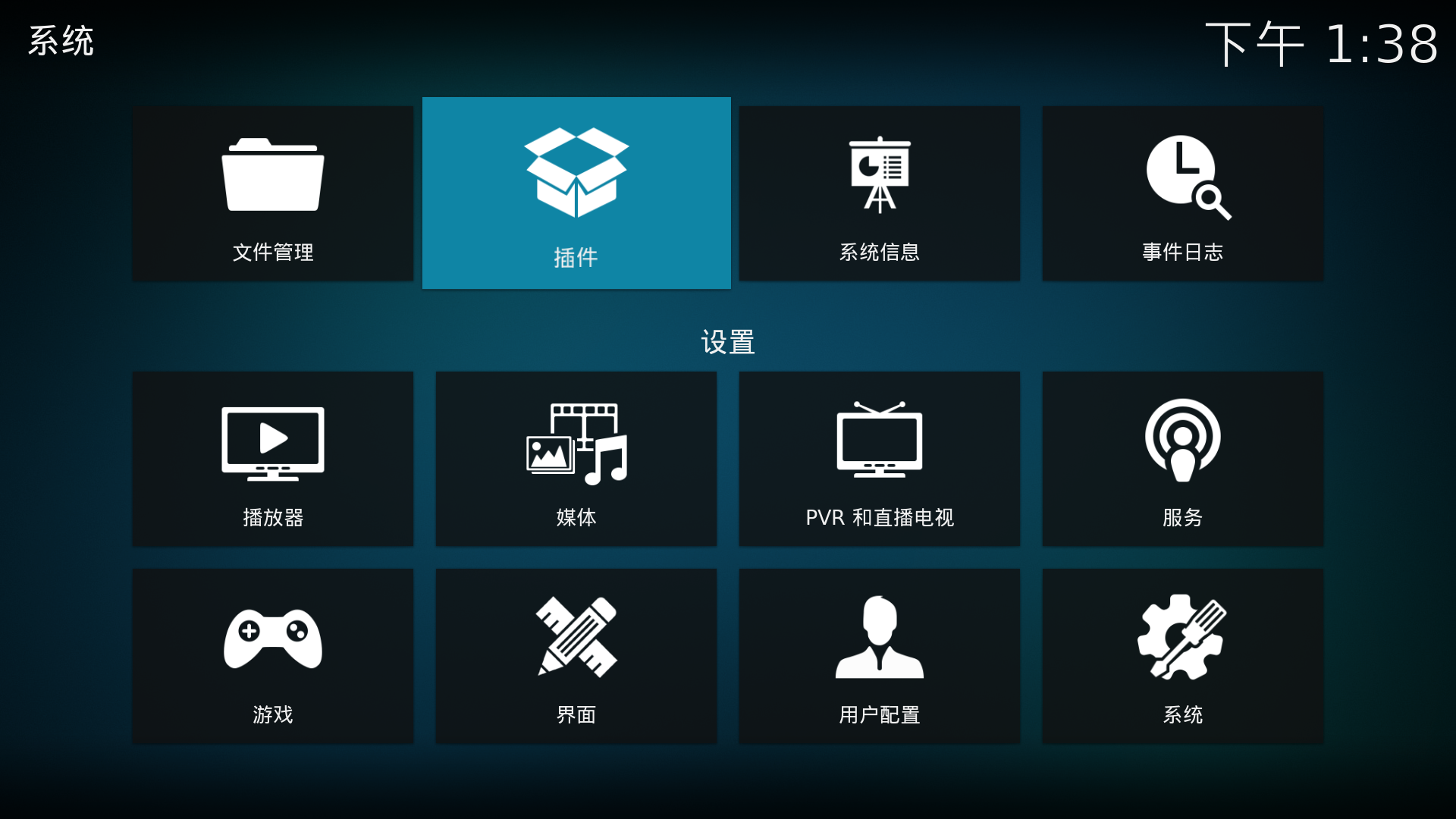
选择 插件 Add-on 配置
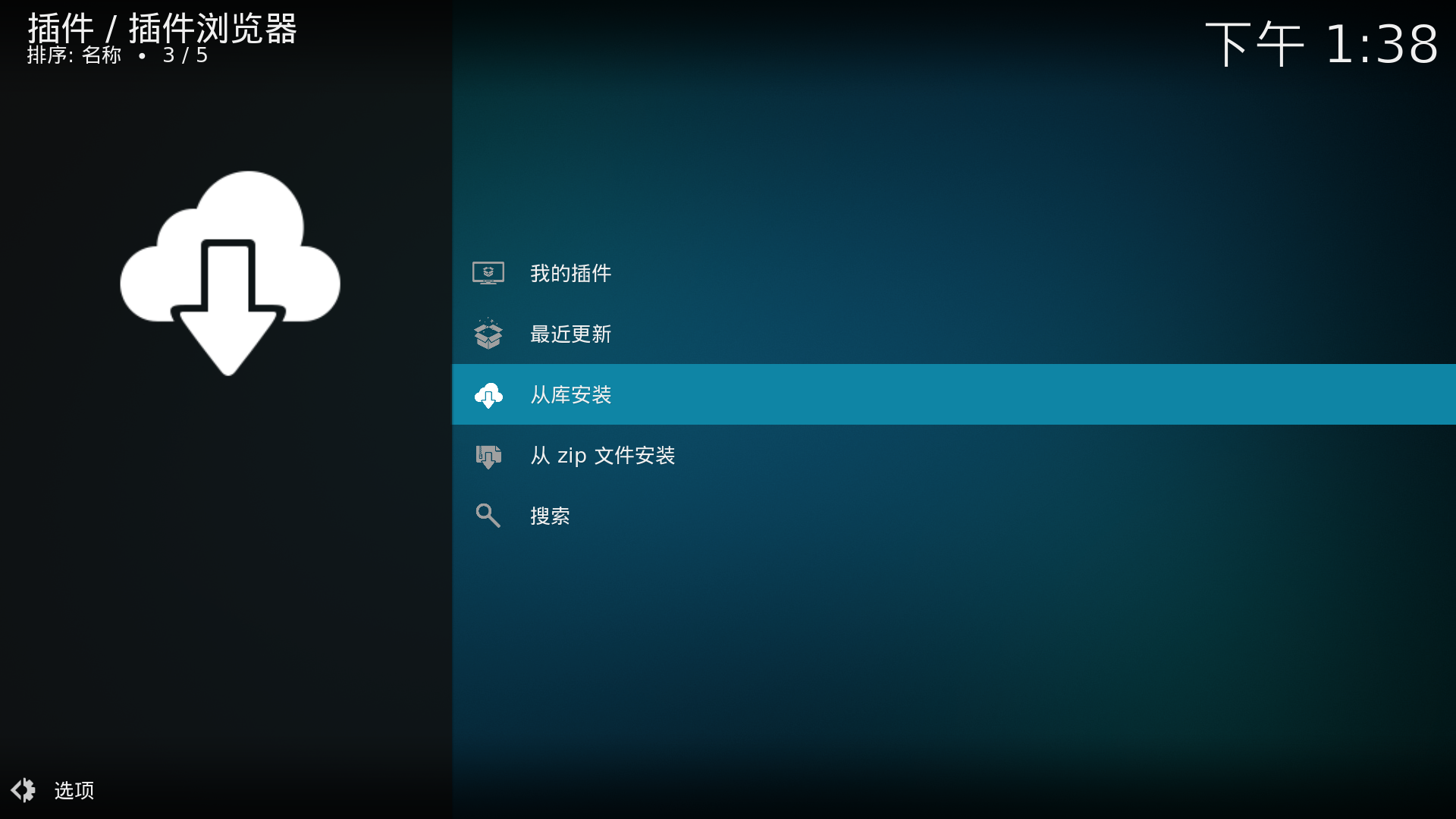
选择从zip文件中安装 Install from repository 从库安装
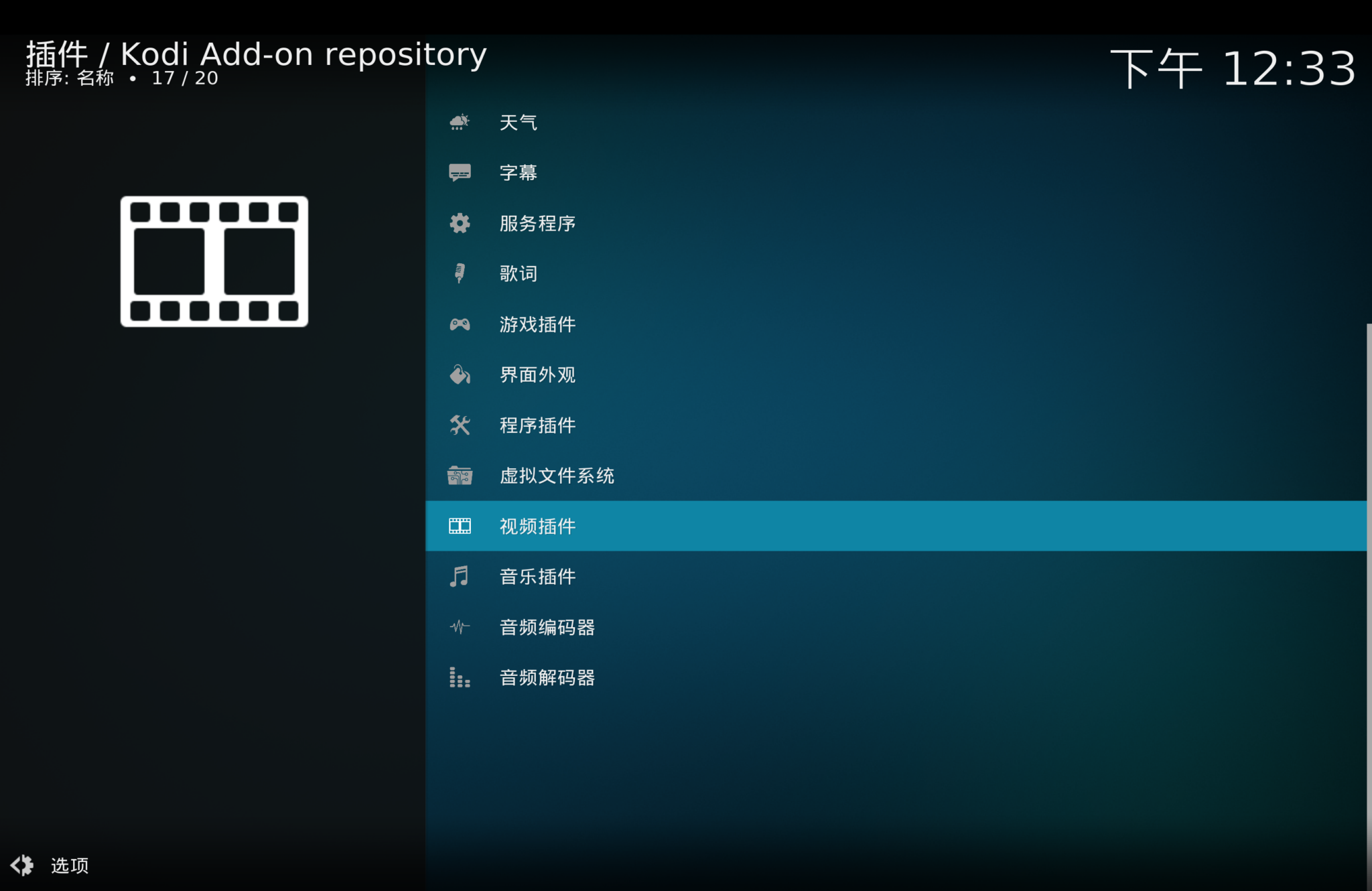
选择 视频插件 类目

选择 PM4K for Plex 进行安装【请注意】不要选择上面的PLEX,已经停止更新了,选择Pannal的PM4K for Plex安装即可

从首页插件处进入 PLEX
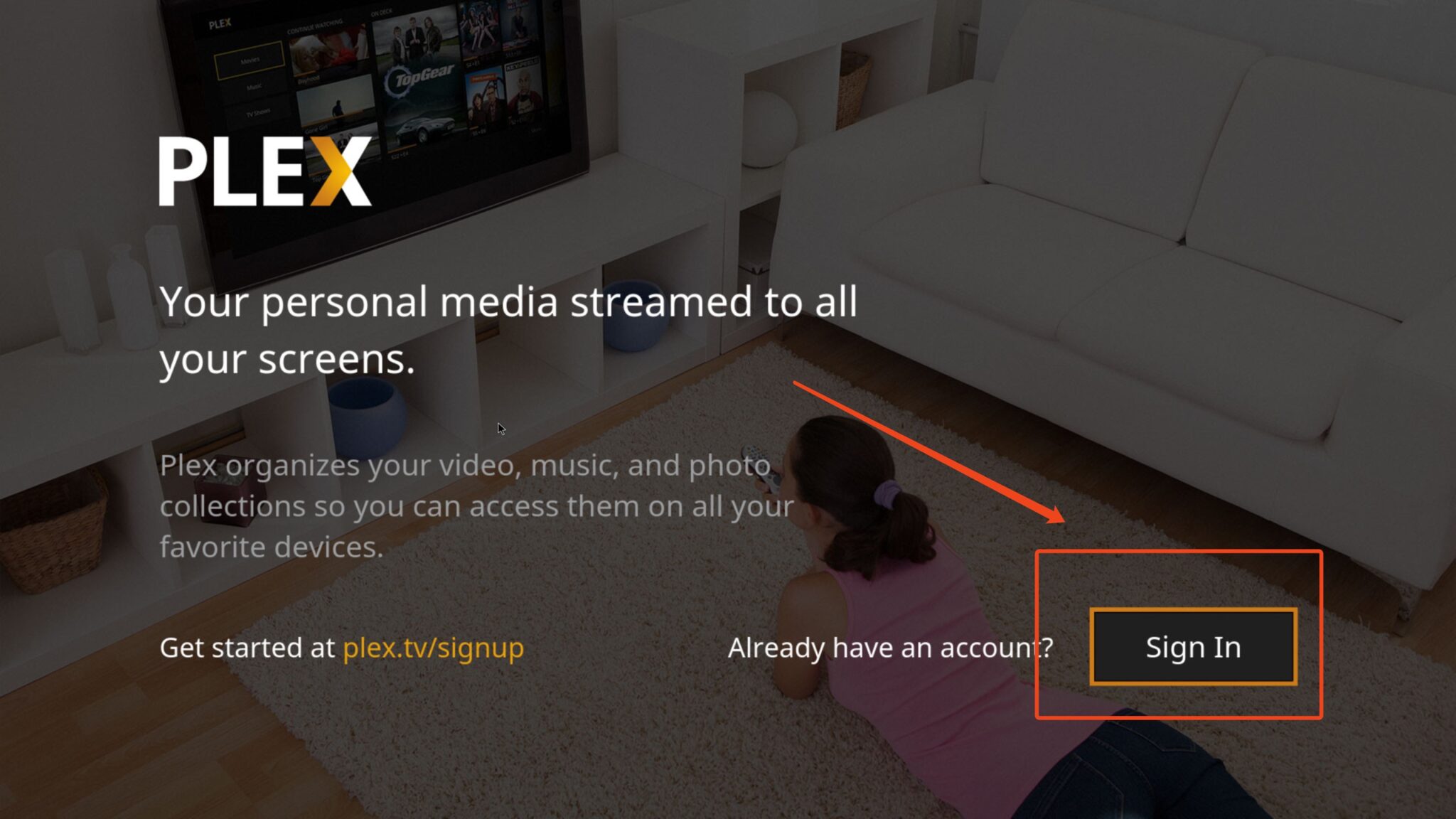
点击 Sign In 登陆PLEX老白TV
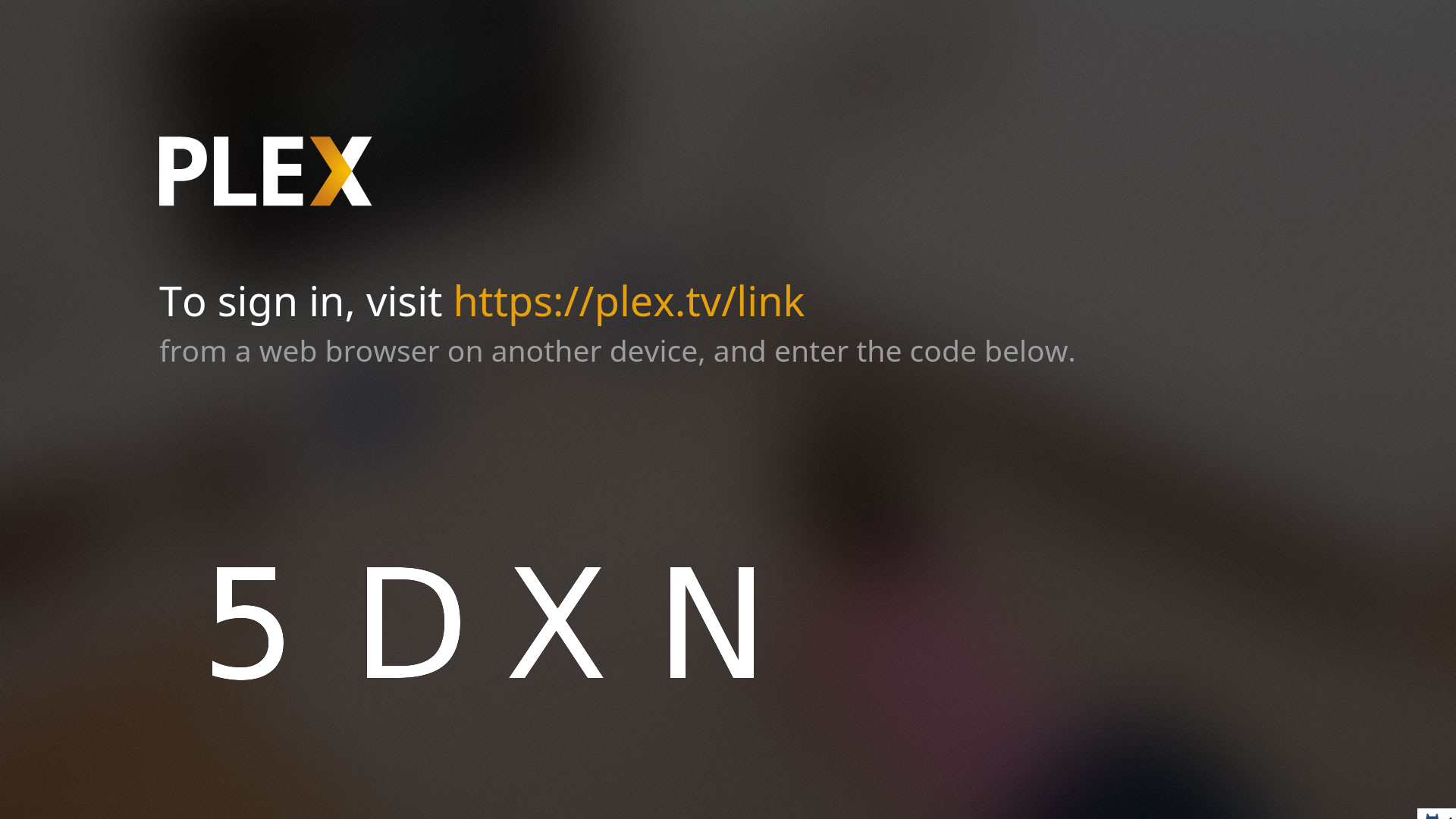
进入验证码界面
选择使用老白账户还是自己账户?
1. 老白账户(共用账户)
• PLEX终身会员,具有跳过片头片尾功能
• 会与大家共享观看记录
• 有重合观看目标时,比较难保留自己的观看进度
2. 个人账户(推荐)
• 免费账户不可以跳过片头片尾(可以手动拖进度条)
• 有独属于自己的播放记录
• 更好的个人化体验
使用说明:
• 使用老白账户:携带验证码联系老白激活设备
• 使用个人账户:将注册邮箱提供给老白,加入家庭组后,使用自己账户在 PLEX LINK 用验证码激活自己的设备即可
首次进入PLEX需要进行一些初始化设置,跟随屏幕提示操作即可:
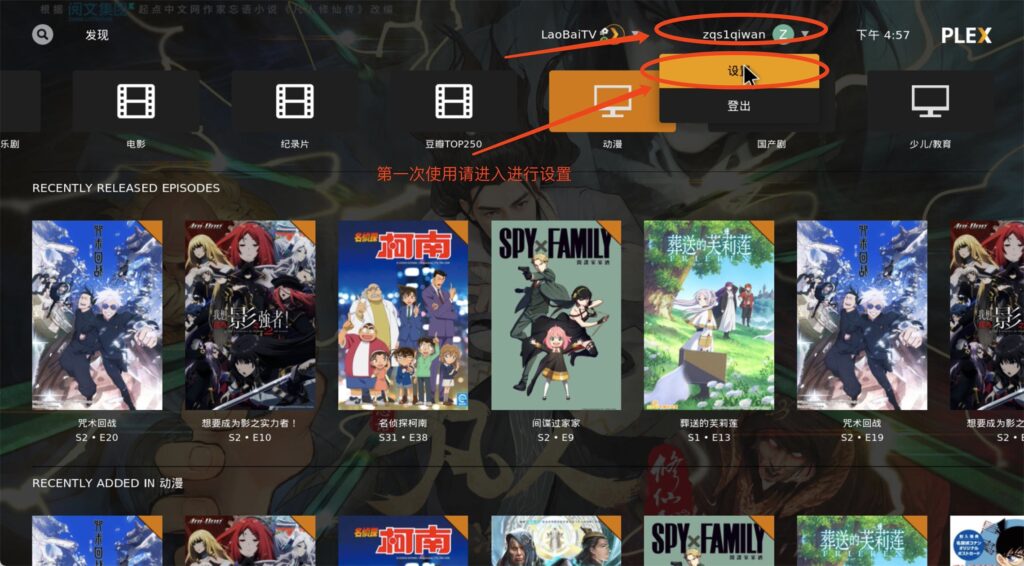
步骤1:开始设置
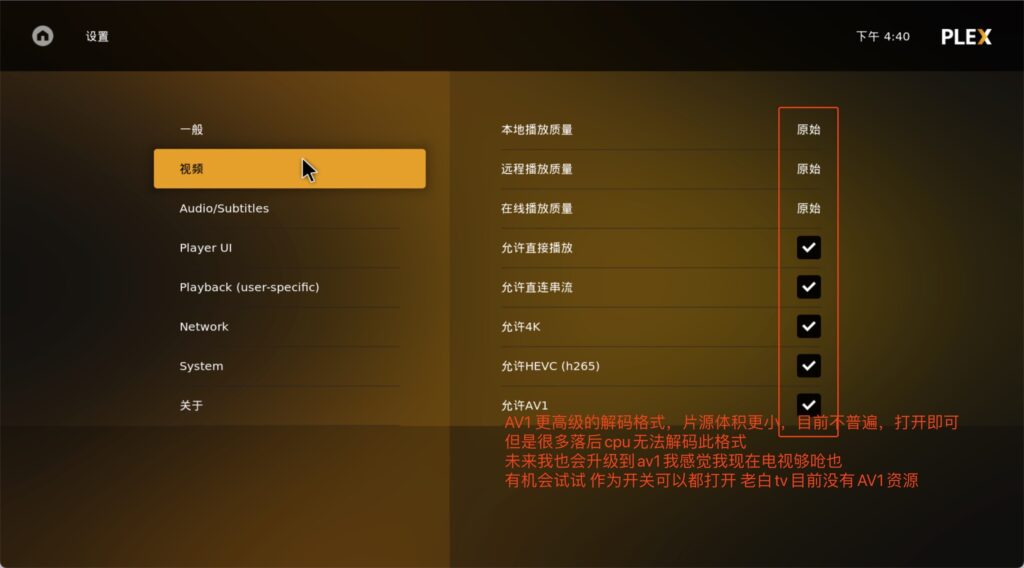
步骤2:继续
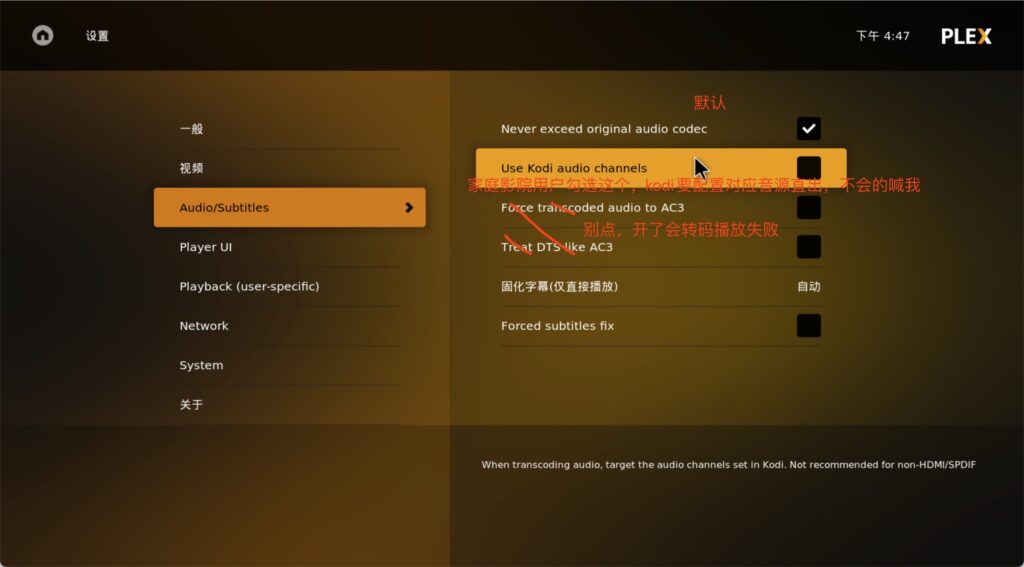
步骤3:选择服务器
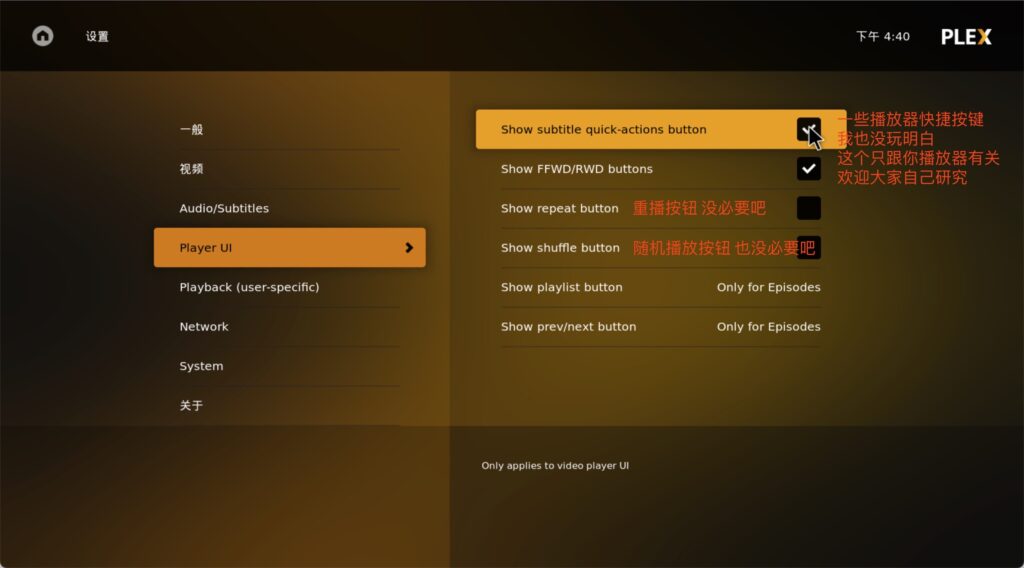
步骤4:确认设置
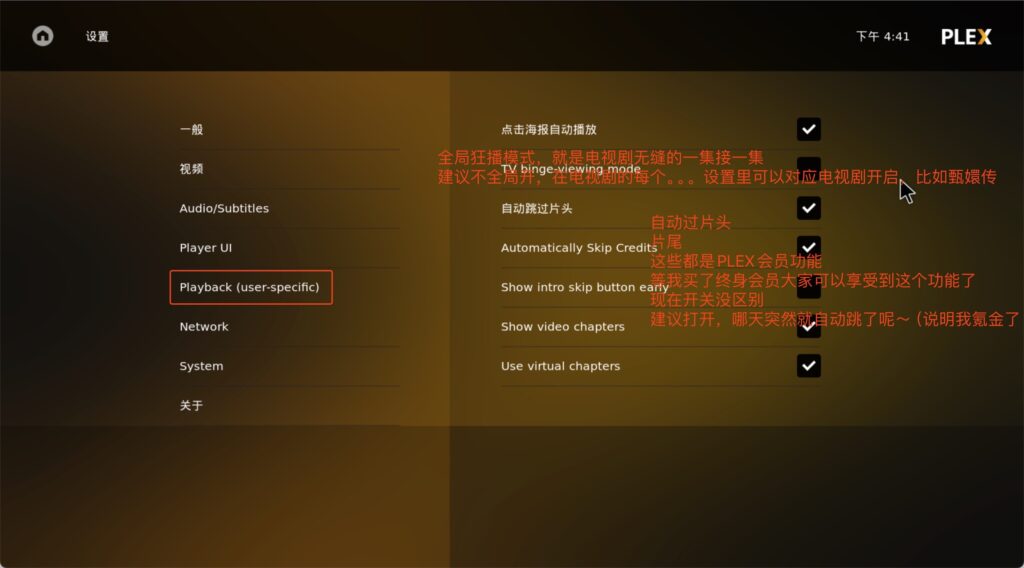
步骤5:选择媒体库
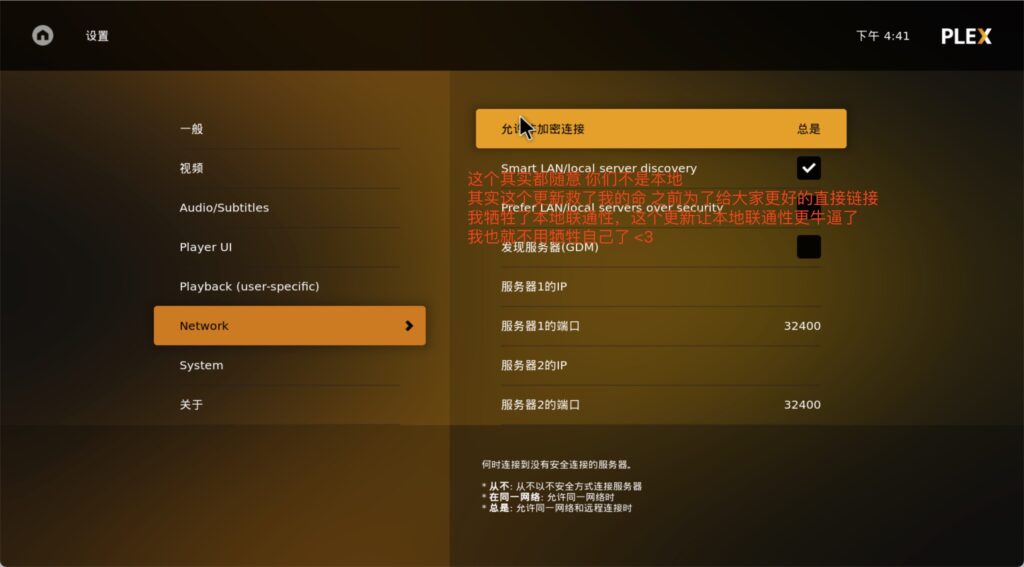
步骤6:配置播放设置
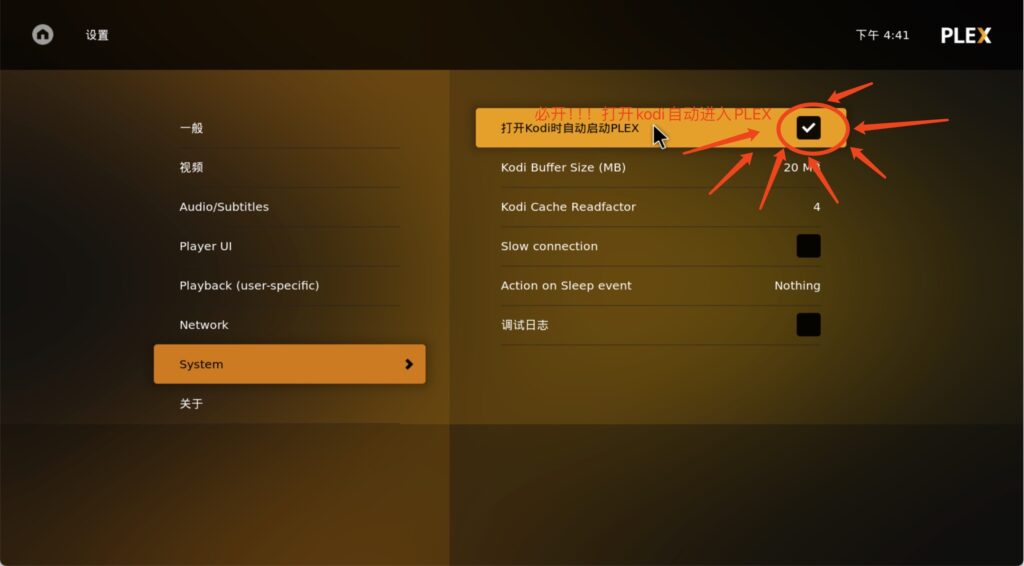
步骤7:完成设置
ENJOY!
现在你开关KODI软件即可,PLEX会在打开KODI后自动运行加载老白TV
现在您可以开始使用老白TV PLEX服务了